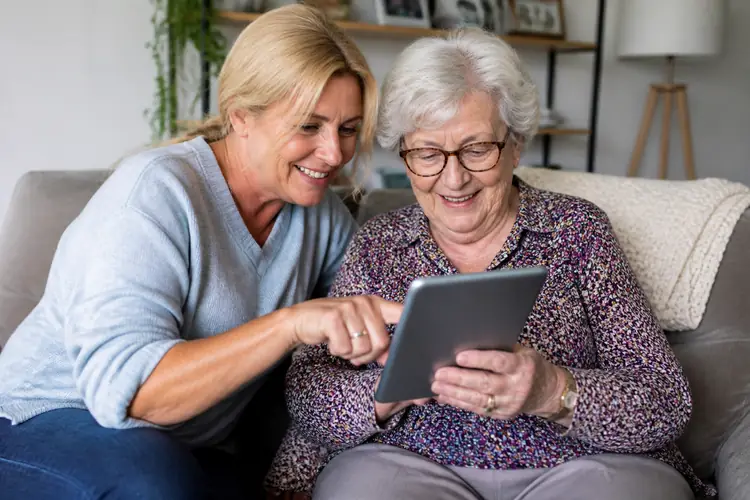

Je wilt je moeder zien terwijl je praat. Of je buurman even laten zien hoe zijn nieuwe rollator eruitziet. WhatsApp video bellen is een uitkomst voor ouderen.
▶Inhoudsopgave
- Wat je nodig hebt voordat je begint
- Stap 1: WhatsApp installeren en account activeren
- Stap 2: Contacten toevoegen en ordenen voor mantelzorg en thuiszorg
- Stap 3: Video bellen instellen en testen
- Stap 4: Toegankelijkheid instellen voor ouderen
- Stap 5: Veiligheid, privacy en storingen oplossen
- Verificatie-checklist: werkt het echt?
Het voelt minder formeel dan een beeldbelafspraak via de thuiszorg-app en je kunt het gewoon met je eigen contacten doen.
Toch is het instellen op een smartphone of tablet niet altijd even logisch. We doen het samen, stap voor stap, zonder gedoe. Jij of een mantelzorger zet vandaag de boel op orde, zodat morgen bellen net zo makkelijk is als een kop koffie zetten.
Wat je nodig hebt voordat je begint
Je hebt een smartphone of tablet nodig met een werkende camera en microfoon.
Een iPad of Android-tablet van een jaar of 5 oud werkt meestal nog prima, zolang het scherm niet gebroken is. Zorg dat het apparaat is opgeladen tot minimaal 50% of dat de oplader in de buurt is. Niets is vervelender dan halverwege een gesprek een lege batterij.
Je hebt een stabiele internetverbinding nodig. Thuis via wifi is het fijnste, zeker als je gebruikmaakt van een WMO-voorziening zoals een alarmsysteem dat ook internet gebruikt.
Check of je verbinding minstens 5 Mbps haalt via een snelle speedtest.
Buiten huis werkt 4G of 5G, maar dat kan soms storing geven bij mantelzorgers die onderweg zijn. Je hebt de nieuwste versie van WhatsApp nodig. Download WhatsApp gratis via de App Store (Apple) of Google Play (Android). Voor ouderen is een eenvoudige uitleg fijn: zoek in de store naar het groene pictogram met de witte telefoon en download.
De installatie duurt ongeveer 3 minuten. Je hebt een telefoonnummer en (bij voorkeur) een contactpersoon om mee te bellen.
Zorg dat je contacten zijn opgeslagen in de telefoon. Voor ouderen is het handig om contacten een duidelijke naam te geven, bijvoorbeeld “Mantelzorger Jan” of “Thuiszorg Anna”. Zo voorkom je verwarring tijdens het bellen.
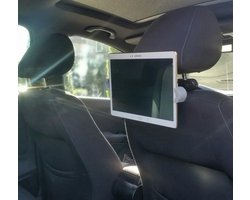
Tip voor mantelzorgers: gebruik een hulpmiddel zoals een telefoonhouder of standaard. Die koop je al voor €10 tot €25. Een goede houder voorkomt een trillend beeld en geeft de oudere handen vrij.
Stap 1: WhatsApp installeren en account activeren
- Open de App Store of Google Play. Zoek “WhatsApp” en tik op “Installeren”. Dit duurt 1 tot 3 minuten, afhankelijk van je internetsnelheid.
- Open WhatsApp na installatie. Tik op “Akkoord en doorgaan” en vul het 06-nummer in. Gebruik het nummer dat de oudere ook echt gebruikt, zodat herstel makkelijk is.
- Wacht op de SMS-code. Voer de 6-cijferige code in. Als je de code niet krijgt, controleer dan het netwerk en probeer opnieuw. Soms helpt het om even te wachten en niet te haasten.
- Voeg een profielfoto en naam toe. Kies een duidelijke naam, bijvoorbeeld “Meneer De Vries”. Een vriendelijke foto helpt om herkend te worden door familie en zorgverleners.
- Geef WhatsApp toegang tot contacten en camera. Zonder deze toestemmingen werkt video bellen niet. Tik op “Toestaan” bij de pop-ups die verschijnen.
Veelgemaakte fouten: een verkeerd landnummer invoeren (bij Nederland altijd +31), of een nummer zonder de 0 gebruiken.
Gebruik dus 06 12 34 56 78 niet, maar +31 6 12 34 56 78. Een andere fout is het niet toestaan van camera- en microfoontoegang; zonder die permissies start video bellen niet. Tijdindicatie: reken 5 tot 10 minuten voor installatie en accountactivering. Als er een software-update nodig is, tel dan nog 5 minuten extra op.
Stap 2: Contacten toevoegen en ordenen voor mantelzorg en thuiszorg
- Open WhatsApp en ga naar het tabblad “Chats”. Tik op het nieuwe bericht-icoon (rechtsboven op Android, rechtsonder op iPhone).
- Tik op “Nieuw contact”. Vul naam en 06-nummer in. Gebruik een voor- en achternaam, en voeg eventueel een functie toe, zoals “Thuiszorg Marie” of “Mantelzorger Petra”.
- Sla het contact op in de telefoon. WhatsApp haalt contacten uit je adresboek, dus zorg dat ze correct zijn opgeslagen. Controleer of het nummer klopt.
- Maak een favorietenlijstje. Tik op het sterretje naast een contact en zet belangrijke personen in favorieten. Zo vindt de oudere snel wie ze willen bellen, zonder te hoeven scrollen.
- Check of de contacten ook via de WMO- of thuiszorg-app bereikbaar zijn. Sommige zorgorganisaties gebruiken een aparte bel-app; zorg dat WhatsApp apart blijft voor familie en vrienden.
Veelgemaakte fouten: verkeerde nummers door typfouten, of contacten die niet synchroniseren. Synchroniseer je adresboek met iCloud of Google, en controleer of contacten zichtbaar zijn in WhatsApp.
Een andere fout is te veel contacten toevoegen; hou het overzichtelijk voor ouderen door maximaal 5 tot 10 belangrijke contacten te gebruiken. Tijdindicatie: 5 tot 15 minuten, afhankelijk van het aantal contacten. Voor mantelzorgers die veel contacten hebben, is het slim om een lijstje te maken met prioriteiten: eerst familie, dan thuiszorg, dan buren.
Stap 3: Video bellen instellen en testen
- Open een chat met een contactpersoon. Tik op het telefoon-icoon rechtsboven en kies “Video”. Het startscherm van de oproep verschijnt.
- Test de camera. Kijk of je jezelf ziet in een klein venster. Draai de camera om te controleren of de achtercamera scherp is. Voor ouderen is de voorkant vaak makkelijker, want dan zien ze zichzelf niet.
- Test de microfoon. Zeg iets duidelijks, bijvoorbeeld “Hoi, test één, twee”. Vraag de ander of ze je goed verstaan. Zacht praten is een veelvoorkomende fout; moedig aan om duidelijk te spreken.
- Regel het volume. Gebruik de zijknoppen van de telefoon om het volume harder of zachter te zetten. Bij oudere toestellen kan de speaker soms zacht zijn; gebruik eventueel een externe speaker of een hoortoestel dat compatibel is.
- Bevestig dat video bellen werkt. Hang op en start een nieuw gesprek. Als het beeld stabiel is en het geluid goed, is de basis oké.
Veelgemaakte fouten: camera blokkeren met de vinger, of de telefoon te ver weg houden. Zet de telefoon stevig in een houder op ooghoogte.
Een andere fout is vergeten om de microfoon te activeren; WhatsApp vraagt soms om toestemming. Wees hier alert op. Tijdindicatie: 5 tot 10 minuten testen.
Doe dit samen met de oudere, zodat ze wennen aan de knoppen en het geluid.
Het helpt om een korte oefening te doen: één minuut bellen, ophangen, opnieuw starten.
Stap 4: Toegankelijkheid instellen voor ouderen
- Zoom in op het scherm. Ga naar Instellingen > Toegankelijkheid > Weergave & tekstgrootte. Zet de schaal op 125% tot 150%. Dit maakt knoppen groter en leesbaarder.
- Zet notificaties aan. Ga naar Instellingen > Notifications en zet “High-priority notifications” aan. Zo mis je geen oproepen, handig bij mantelzorg en thuiszorg.
- Gebruik een eenvoudig thema. Kies een licht achtergrondkleur en vermijd drukke achtergronden. Dit helpt bij slechtziende ouderen.
- Activeer “Do not disturb” uit tijdens bellen. Zorg dat andere apps geen geluid afspelen tijdens een video oproep. Dit voorkomt storing en afleiding.
- Test met een hulpmiddel. Plaats de telefoon in een stevige houder (€10–€25) of gebruik een tabletstandaard (€15–€30). Dit maakt bellen comfortabeler en veiliger.
Veelgemaakte fouten: te kleine letters, waardoor de oudere de knoppen niet vindt. Een andere fout is te veel apps open hebben staan, wat de telefoon trager maakt.
Sluit onnodige apps en hou het toestel bijgewerkt. Tijdindicatie: 10 tot 15 minuten. Als de oudere een WMO-hulpmiddel zoals een gebruiksvriendelijke tablet voor senioren krijgt via de gemeente, controleer dan of de tablet al geïnstalleerd is. Vaak regelt een WMO-consulent de basis, maar WhatsApp moet je zelf activeren.

Stap 5: Veiligheid, privacy en storingen oplossen
- Check privacy-instellingen. Ga naar Instellingen > Privacy. Zet “Laatst gezien” en “Profielfoto” op “Mijn contacten”. Zo blijf je bereikbaar voor bekenden, maar niet voor vreemden.
- Beheer groepen. Verlaat onnodige groepen en zet groepsberichten op “Stil”. Te veel berichten kunnen verwarrend zijn voor ouderen.
- Controleer netwerk. Als het beeld hapert, schakel dan over van 4G/5G naar wifi of vice versa. Test een speedtest en zorg voor minimaal 5 Mbps upload/download.
- Los storingen op. Herstart de telefoon bij vastlopen. Verwijder tijdelijk apps die veel geheugen gebruiken. Bij aanhoudende problemen: update WhatsApp of het besturingssysteem.
- Plan een back-up. Zet in WhatsApp: Instellingen > Chats > Chatback-up. Kies dagelijks via Google Drive (Android) of iCloud (iPhone). Dit beschermt gesprekken bij verlies.
Veelgemaakte fouten: privacy te open zetten, waardoor onbekenden kunnen bellen. Een andere fout is het negeren van updates; die bevatten vaak belangrijke beveiligingspatches.
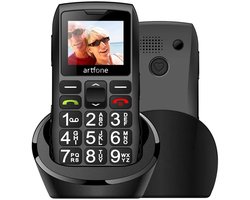
Voor mantelzorgers: maak afspraken wie wanneer belt, zodat de oudere niet overvallen wordt door oproepen. Tijdindicatie: 10 tot 15 minuten. Als je merkt dat de oudere moeite heeft met privacy-instellingen of de bediening, overweeg dan een dementie-telefoon met grote fototoetsen. Neem de tijd om dit samen in te stellen; dat voorkomt onnodige stress.
Verificatie-checklist: werkt het echt?
- Is WhatsApp geïnstalleerd en actief op het juiste nummer?
- Zijn de belangrijkste contacten toegevoegd en als favoriet gemarkeerd?
- Is de camera- en microfoontoegang verleend?
- Is video bellen getest met een contactpersoon?
- Zijn de schermteksten groot genoeg (125–150%)?
- Staat notificatie aan en is “Do not disturb” uit tijdens bellen?
- Zijn privacy-instellingen op “Mijn contacten” gezet?
- Is de internetverbinding stabiel (minimaal 5 Mbps)?
- Is een hulpmiddel (houder of standaard) aanwezig?
- Is een back-up ingesteld voor chats?
Als je alle punten kunt afvinken, is WhatsApp video bellen goed ingesteld voor ouderen. De oudere kan nu veilig en comfortabel beeldbellen met familie, mantelzorgers en thuiszorgmedewerkers, of kies voor een eenvoudige videotelefoon voor ouderen.
Het voelt minder formeel dan een WMO-beeldbelafspraak, maar het is net zo waardevol voor contact en zorg. Extra tip voor mantelzorgers: hou een schema bij wie wanneer belt. Gebruik een eenvoudige kalender of een notitieboekje.
Een vast moment, bijvoorbeeld elke dinsdagmiddag om 15:00 uur, geeft de oudere houvast en rust.
Als er toch iets misgaat, bel dan eerst via de stemoproep (géén video) om te controleren of het contact überhaupt bereikbaar is. Soms is het netwerk even minder, of staat de telefoon per ongeluk op stil. Even checken en opnieuw proberen werkt vaak het best.